Командные аккаунты
Как добавить свою команду.
Пригласи команду в свой тариф VektaVPN. Каждый входит по своей почте и сам добавляет свои устройства. Тариф и оплата остаются за тобой.
Видео без звука. Экраны iPhone на английском, потому что приложение на английском.
У каждого свой вход
Никаких общих паролей. Каждый входит по своей почте.
У каждого устройства свой IP
Резидентный IP в США, который меняется, только если ты сам попросишь.
Всё под твоим контролем
Оплата остаётся за тобой, и ты видишь, кто каким устройством пользуется.
Часть 1 · Если аккаунт твой
Добавь людей в команду
Открой панель и нажми Добавить участников
Кнопка есть в меню слева и наверху, рядом с Добавить устройство.
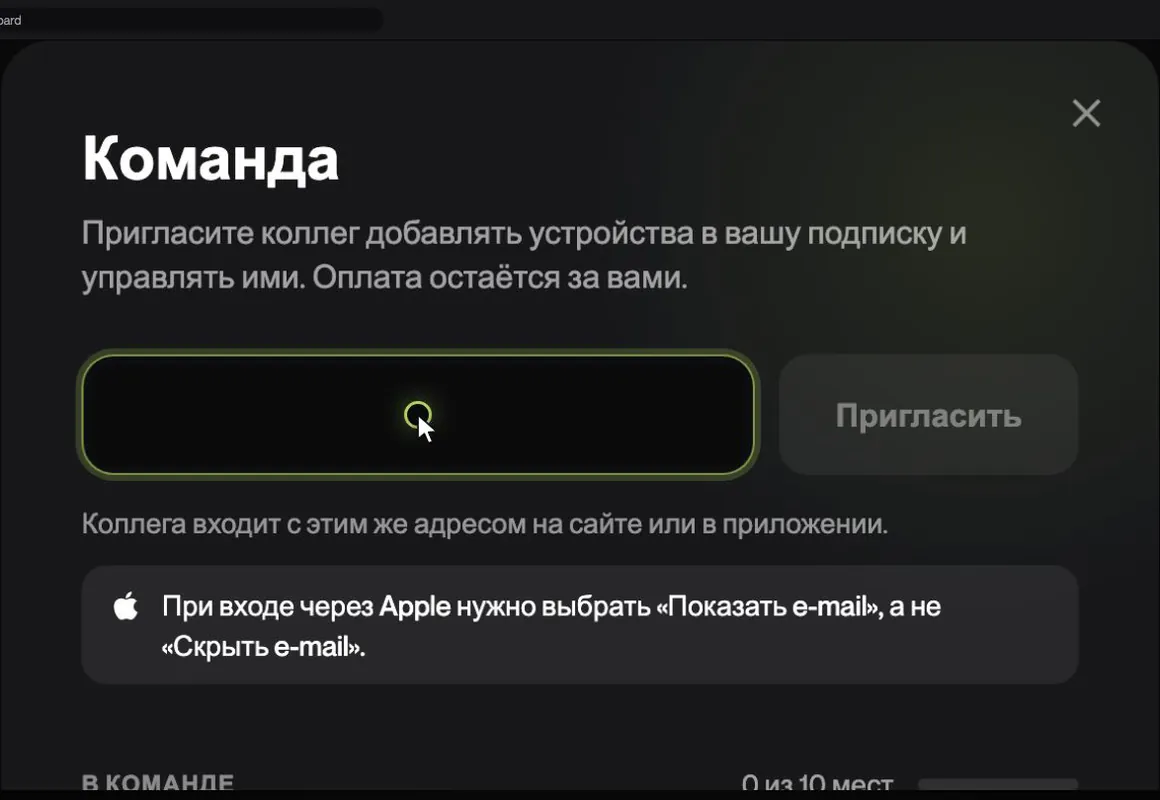
Введи почту каждого человека
После каждого адреса нажми Enter или поставь запятую. За один раз можно пригласить до 10 человек.
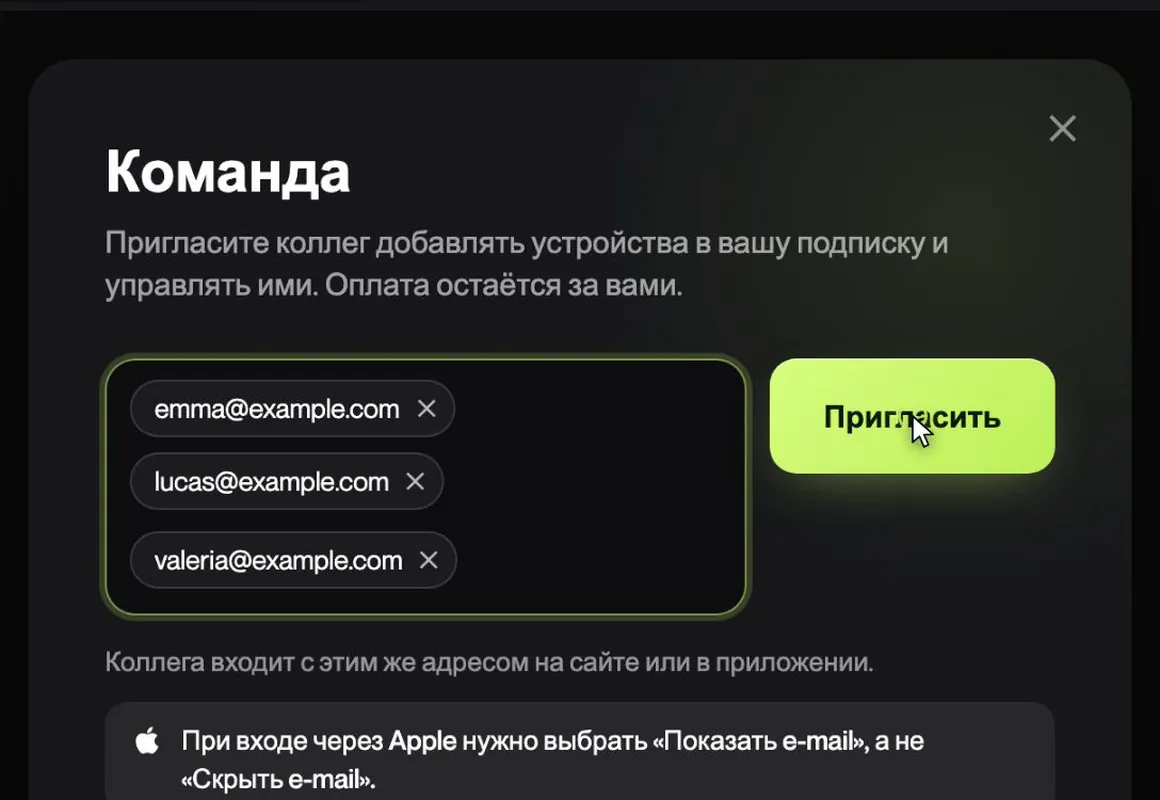
Нажми Пригласить
Возле каждого адреса появится Приглашение отправлено, и каждому придёт приглашение на почту.
Смотри, кто уже присоединился
Пока человек не принял приглашение, он в списке Ожидают входа. Если кто-то не может найти письмо, нажми Отправить снова. Когда приглашение принято, человек попадает в список В команде.
Смотри, кто каким устройством пользуется
В режиме списка колонка Владелец показывает, чьё это устройство. Нажми на имя, чтобы его поменять.
Совет перед приглашением
Попроси всех входить с той же почтой, на которую пришло приглашение. Если человек входит через Apple, ему нужно выбрать «Поделиться e-mail», а не «Скрыть e-mail».
Часть 2 · Если тебя пригласили
Присоединись к команде с компьютера
Тебе придёт письмо от VektaVPN на английском с кнопкой Accept invitation. Присоединиться можно с компьютера или сразу с iPhone.
Открой письмо и нажми Accept invitation
Если приглашение отправили повторно, открой самое свежее письмо. Старые ссылки перестают работать.
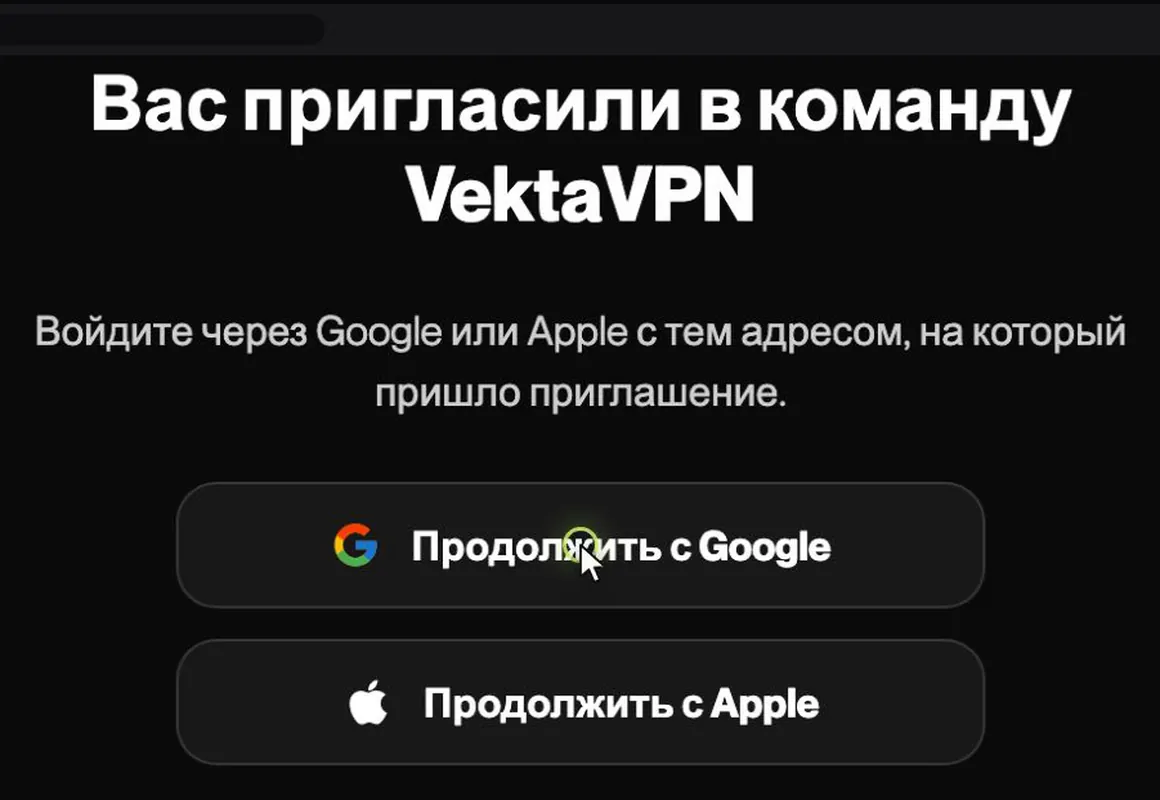
Войди через Google или Apple
На странице Вас пригласили в команду VektaVPN выбери аккаунт с той почтой, на которую пришло приглашение.
Ты в команде
Сначала появится Готово. Открываем панель…, потом откроется твоя панель с плашкой Вы в команде sofia@example.com.
Добавь свои устройства
Нажми Добавить устройство и следуй подсказкам. Android добавляй здесь и подключай через приложение WireGuard.
Часть 3 · Если тебя пригласили
Присоединись к команде с iPhone
Установи приложение и войди с почтой из приглашения. Открывать ссылку заранее не нужно. Приложение на английском, поэтому кнопки показаны так, как они выглядят на экране.
Установи VektaVPN и нажми I already have an account
В текущей версии из App Store эта кнопка называется Login to Existing Account.
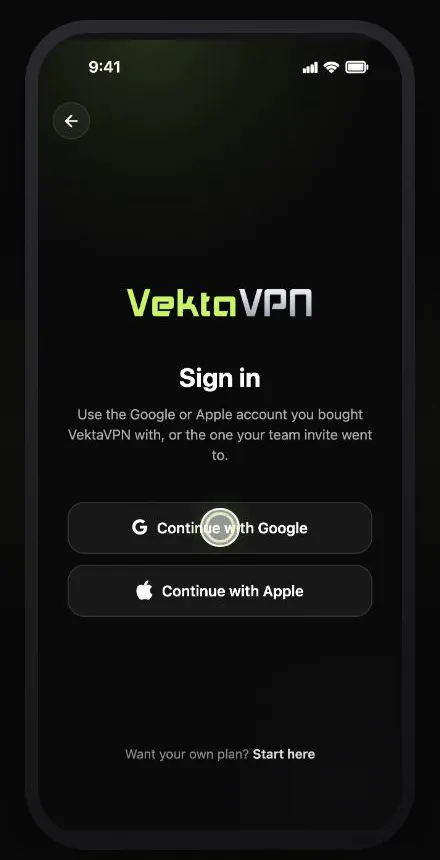
Войди с почтой из приглашения
Нажми Continue with Google или Continue with Apple. Через Apple не скрывай свой адрес. Так ты попадёшь в команду.
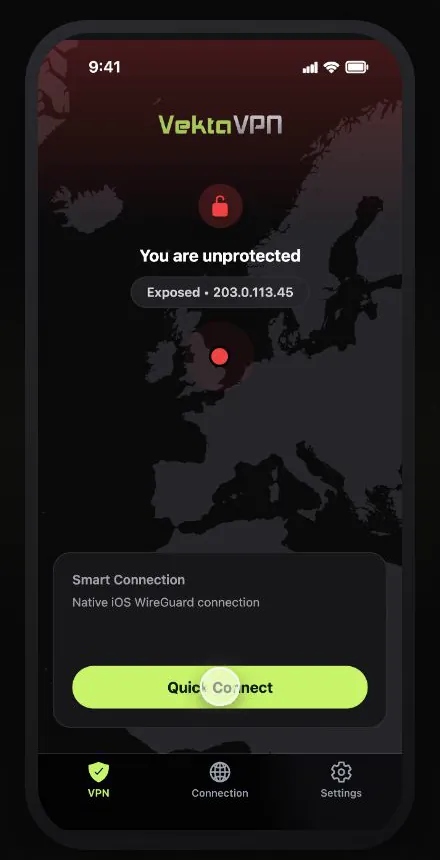
Нажми Quick Connect
Так этот iPhone добавится в команду.
Выбери регион и нажми Connect
Только в первый раз. Потом iPhone попросит разрешения добавить конфигурацию VPN.
Подожди пару минут
Мы настраиваем твой выделенный IP. Когда увидишь Device Protected, значит, ты подключён.
Твоя команда в Settings
На карточке команды видны все участники. В Manage devices показаны твои устройства и кто добавил каждое.
Часть 4 · Если аккаунт твой
Убери человека из команды
Убрать человека можешь только ты. Он сразу теряет доступ, а ты решаешь, что будет с устройствами, которые он добавил.
Открой окно Команда и нажми Удалить
Нажми Добавить участников в своей панели, а потом Удалить рядом с почтой человека.
Выбери, что будет с его устройствами
Вариант Оставить устройства уже выбран: устройства остаются в твоём аккаунте с теми же IP. Вариант Удалить устройства отключает все устройства, которые он добавил, и освобождает их места в тарифе.
Нажми Удалить участника
Он сразу теряет доступ к команде, а его место освобождается для другого человека.
Устройства остались у тебя?
Если он сохранил файл конфигурации, файл будет работать, пока ты не нажмёшь Получить конфигурацию у этого устройства.
Что может твоя команда
- Добавлять свои устройства. Каждое занимает одно место для устройства в твоём тарифе.
- Видеть все устройства команды и переименовывать их.
- Удалять устройство или получать новую конфигурацию, но только для тех устройств, которые добавили сами.
- Выйти из команды в любой момент. Ничего не удаляется.
Что остаётся за тобой
Участники не видят оплату, не меняют тариф и не могут никого приглашать или удалять. Это решаешь только ты.
Вопросы и ответы
Сколько человек можно пригласить?
У тебя 10 мест для участников. Ты сам место не занимаешь, а непринятые приглашения занимают. Нужно больше? Напиши нам. Места для участников и места для устройств считаются отдельно. Приглашение не добавляет устройств в твой тариф.
Меняется ли IP у какого-нибудь устройства?
Нет. Приглашение, вход в команду, выход из неё или переименование не трогают ни один IP. Каждое устройство сохраняет свой выделенный IP в США, пока ты сам не попросишь его сменить.
Видят ли участники оплату?
Нет. Они видят устройства команды, их IP, трафик и статус тарифа. Оплату они не видят и тариф поменять не могут.
Как убрать человека из команды?
Открой окно Команда и нажми Удалить в его строке. Выбери, что будет с его устройствами, и подтверди кнопкой Удалить участника. Доступ пропадёт сразу.
Что будет с устройствами, которые он добавил?
Вариант Оставить устройства выбран по умолчанию: устройства остаются в твоём аккаунте со своими IP. С вариантом Удалить устройства всё, что он добавил, отключится.
Коллега вошёл через Apple и скрыл почту
Тогда Apple передаёт нам другой адрес, и он не совпадает с приглашением. Напиши нам, разберёмся вместе. Чтобы такого не было, лучше сразу не скрывать e-mail.
У коллеги уже есть свой аккаунт VektaVPN
С этой почтой он не сможет присоединиться. Пригласи его на другой адрес или напиши нам. Каждый человек может быть только в одной команде.
Приглашение истекло
Приглашение действует 3 дня. Пригласи человека ещё раз или нажми Отправить снова, пока оно в ожидании. Коллеге нужно открыть самое свежее письмо.
Добавь команду уже сегодня
Открой панель и нажми Добавить участников.
Имена, адреса и IP на этих скриншотах вымышленные.