Cuentas de equipo
Cómo invitar a tu equipo.
Invita a tu equipo a tu plan de VektaVPN. Cada persona entra con su propio correo y agrega sus propios dispositivos. Tú sigues a cargo del plan y de la facturación.
El video no tiene sonido. Las pantallas del iPhone están en inglés porque la app está en inglés.
Cada persona con su acceso
Sin contraseñas compartidas. Cada uno entra con su propio correo.
Cada dispositivo con su IP
Una IP residencial de EE. UU. que solo cambia si nos lo pides.
Tú controlas el plan
La facturación queda a tu cargo y ves quién usa cada dispositivo.
Parte 1 · Si eres el titular de la cuenta
Agrega miembros a tu equipo
Abre tu panel y haz clic en Añadir miembros del equipo
Está en el menú de la izquierda y también arriba, junto a Agregar dispositivo.
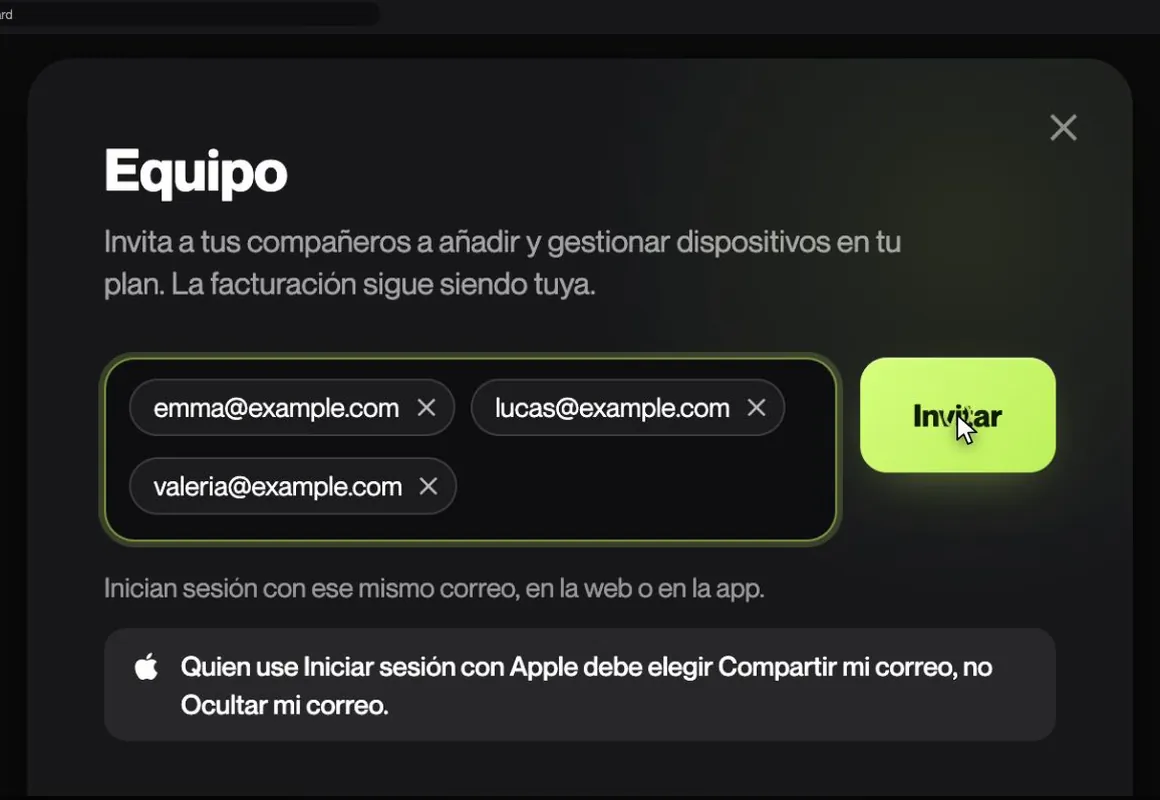
Escribe el correo de cada persona
Presiona Enter o escribe una coma después de cada correo. Puedes invitar hasta 10 personas a la vez.
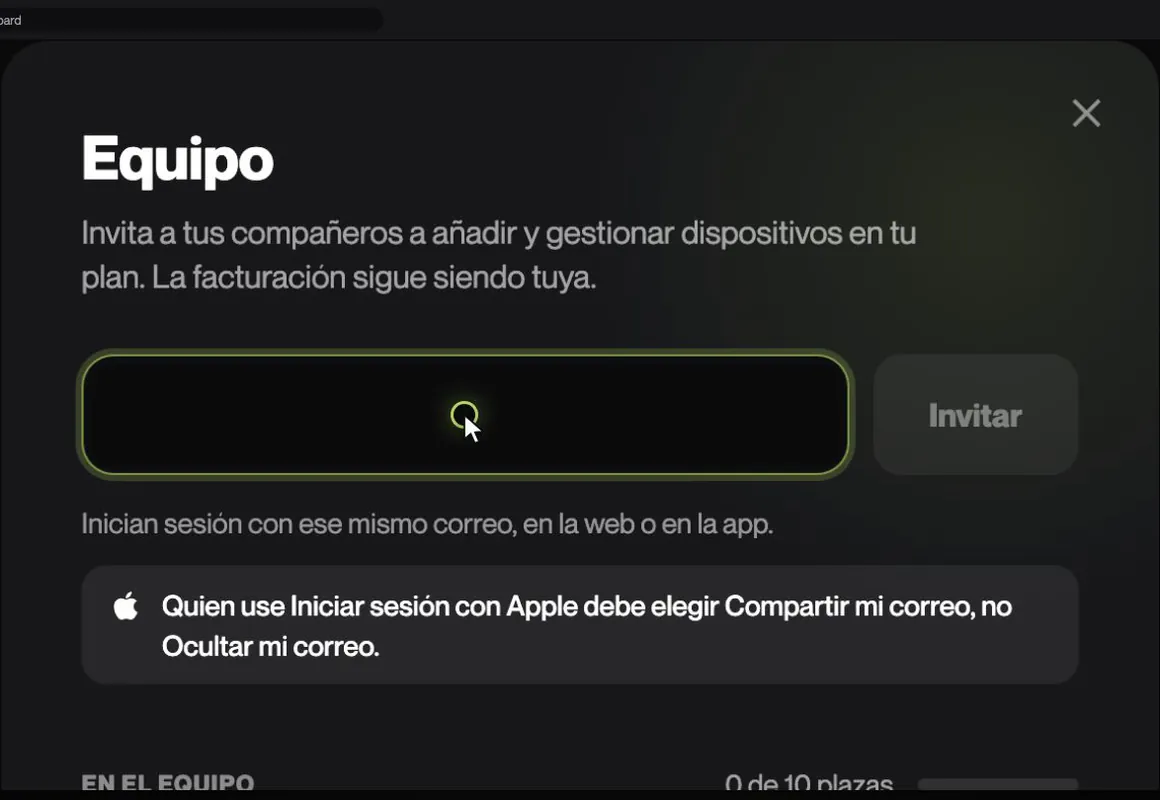
Haz clic en Invitar
Junto a cada dirección aparece Invitación enviada y a cada persona le llega su invitación por correo.
Mira quién ya se unió
Mientras no acepten, aparecen en Pendientes de unirse. Si alguien no encuentra el correo, haz clic en Reenviar. Cuando aceptan, pasan a En el equipo.
Mira quién usa cada dispositivo
En la vista de lista, la columna Responsable muestra de quién es cada dispositivo. Haz clic en el nombre para cambiarlo.
Un consejo antes de invitar
Pídeles que entren con el mismo correo al que les llegó la invitación. Si usan Apple, deben elegir compartir su correo, no ocultarlo.
Parte 2 · Si te invitaron a un equipo
Únete a un equipo desde la computadora
Te llega un correo de VektaVPN, en inglés, con el botón Accept invitation. Puedes unirte desde la computadora o directo desde el iPhone.
Abre el correo y haz clic en Accept invitation
Si te enviaron la invitación otra vez, abre el correo más reciente. Los enlaces viejos dejan de funcionar.
Entra con Google o Apple
En la página Te han invitado a un equipo de VektaVPN, elige la cuenta del correo de la invitación.
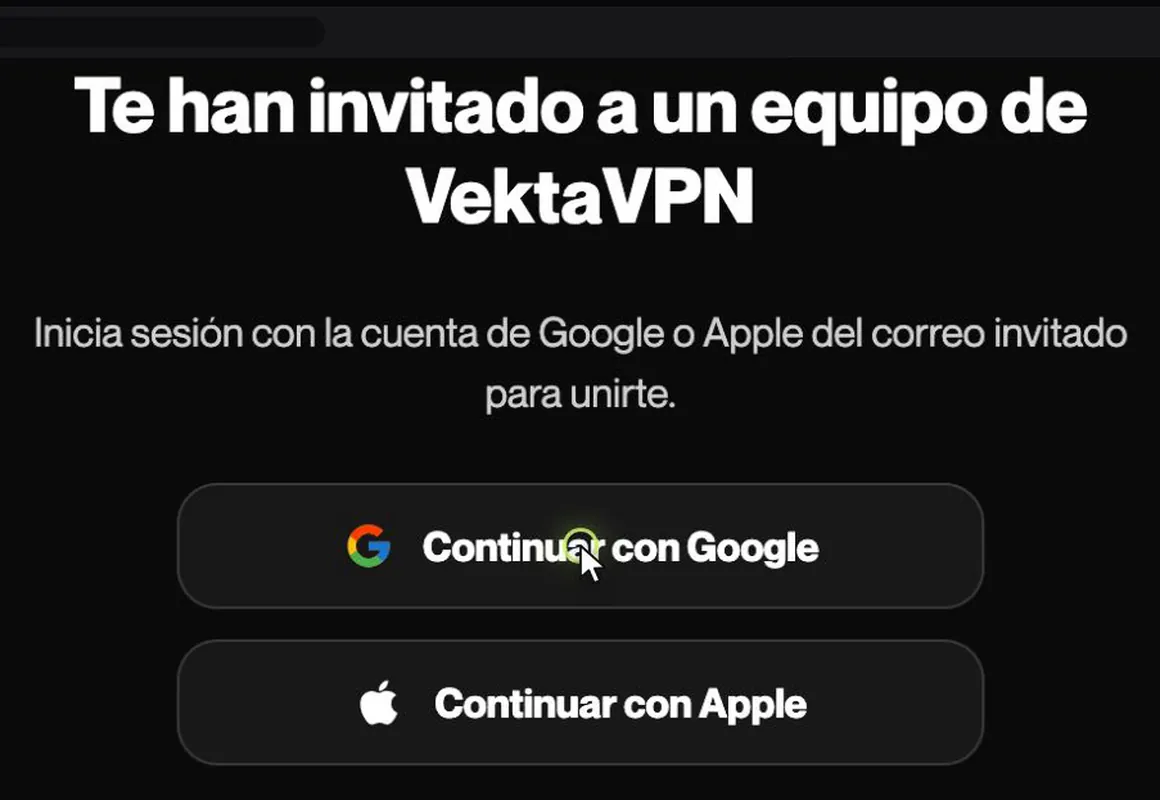
Ya estás en el equipo
Verás Listo. Abriendo tu panel… y se abre tu panel con el aviso Estás en el equipo de sofia@example.com.
Agrega tus dispositivos
Haz clic en Agregar dispositivo y sigue los pasos. Para Android, agrégalo aquí y conéctalo con la app de WireGuard.
Parte 3 · Si te invitaron a un equipo
Únete a un equipo desde el iPhone
Instala la app y entra con el correo de la invitación. No hace falta abrir el enlace antes. La app está en inglés, así que te mostramos los botones tal como aparecen.
Instala VektaVPN y toca I already have an account
En la versión actual del App Store este botón dice Login to Existing Account.
Entra con el correo de la invitación
Toca Continue with Google o Continue with Apple. Con Apple, elige compartir tu correo. Así te unes al equipo.
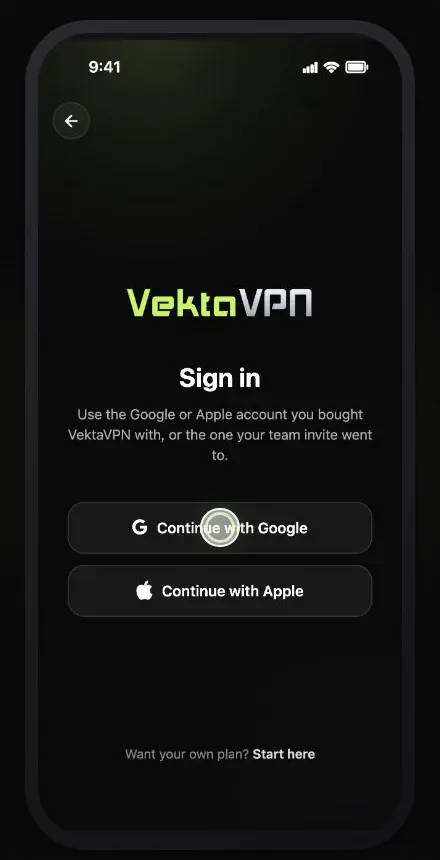
Toca Quick Connect
Así agregas este iPhone al equipo.
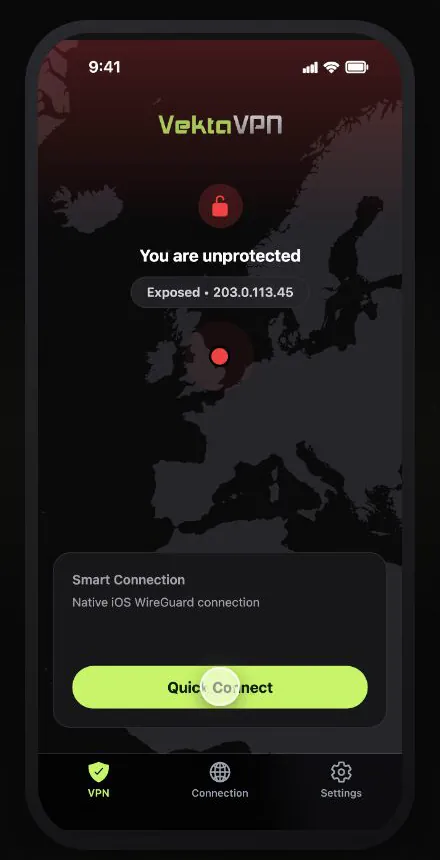
Elige tu región y toca Connect
Solo la primera vez. Después, el iPhone te pide permiso para agregar la VPN.
Espera unos minutos
Preparamos tu IP dedicada. Cuando veas Device Protected, ya estás conectado.
Tu equipo, en Settings
La tarjeta del equipo muestra a todos. En Manage devices ves tus dispositivos y quién agregó cada uno.
Parte 4 · Si eres el titular de la cuenta
Saca a alguien del equipo
Solo tú puedes sacar a alguien del equipo. La persona pierde el acceso de inmediato y tú eliges qué pasa con los dispositivos que agregó.
Abre la ventana Equipo y haz clic en Eliminar
Haz clic en Añadir miembros del equipo en tu panel y luego en Eliminar junto al correo de la persona.
Elige qué pasa con sus dispositivos
Mantener los dispositivos ya viene marcado: se quedan en tu cuenta con las mismas IPs. Eliminar los dispositivos desconecta todo lo que agregó y libera esas plazas de dispositivo.
Haz clic en Eliminar miembro
La persona pierde el acceso al equipo de inmediato y su plaza queda libre para alguien más.
¿Te quedaste con sus dispositivos?
Si guardó un archivo de configuración, ese archivo sigue funcionando hasta que hagas clic en Obtener configuración en ese dispositivo.
Lo que puede hacer tu equipo
- Agregar sus dispositivos. Cada uno ocupa una plaza de dispositivo de tu plan.
- Ver todos los dispositivos del equipo y cambiarles el nombre.
- Eliminar un dispositivo o pedir una configuración nueva, solo si lo agregó esa persona.
- Salir del equipo cuando quiera. No se elimina nada.
Lo que queda en tus manos
No pueden ver la facturación, cambiar el plan ni invitar o sacar a nadie. Eso solo lo decides tú.
Preguntas frecuentes
¿Cuántas personas puedo invitar?
Tienes 10 plazas para compañeros. Tú no ocupas plaza, pero las invitaciones pendientes sí. ¿Necesitas más? Escríbenos. Las plazas para compañeros y las plazas de dispositivo son cosas distintas. Invitar a alguien no le suma dispositivos a tu plan.
¿Cambia la IP de algún dispositivo?
No. Invitar, unirse, salir del equipo o cambiar un nombre no toca ninguna IP. Cada dispositivo conserva su IP dedicada de Estados Unidos hasta que nos pidas cambiarla.
¿Mis compañeros ven la facturación?
No. Ven los dispositivos del equipo, sus IPs y su uso, y si el plan está activo. No ven la facturación ni pueden cambiar el plan.
¿Cómo saco a alguien del equipo?
Abre la ventana Equipo y haz clic en Eliminar en su fila. Elige qué pasa con sus dispositivos y confirma con Eliminar miembro. Pierde el acceso al equipo de inmediato.
¿Qué pasa con los dispositivos que agregó?
Con Mantener los dispositivos, la opción por defecto, se quedan en tu cuenta con sus IPs. Con Eliminar los dispositivos, se desconectan todos los que agregó.
Mi compañero entró con Apple y ocultó su correo
Apple nos pasa otra dirección, así que no coincide con la invitación. Escríbenos y lo resolvemos contigo. Para evitarlo, que elija compartir su correo desde el principio.
Mi compañero ya tiene su propia cuenta de VektaVPN
Con ese correo no puede unirse. Invítalo con otro correo o escríbenos. Cada persona puede estar en un solo equipo.
La invitación venció
Las invitaciones duran 3 días. Vuelve a invitar a esa persona, o usa Reenviar mientras está pendiente. Tu compañero tiene que abrir el correo más reciente.
Invita a tu equipo hoy
Abre tu panel y haz clic en Añadir miembros del equipo.
Las personas, correos e IPs de estas capturas son ejemplos.