Team-Konten
So fügst du dein Team hinzu.
Lade dein Team in deinen VektaVPN-Tarif ein. Jede Person meldet sich mit der eigenen E-Mail an und fügt ihre eigenen Geräte hinzu. Tarif und Abrechnung bleiben bei dir.
Das Video hat keinen Ton. Die iPhone-Screens sind auf Englisch, weil die App auf Englisch ist.
Jede Person mit eigenem Login
Kein geteiltes Passwort. Jede Person meldet sich mit der eigenen E-Mail an.
Jedes Gerät mit eigener IP
Eine US-Residential-IP, die sich nur ändert, wenn du uns darum bittest.
Du behältst die Kontrolle
Die Abrechnung bleibt bei dir, und du siehst, wer welches Gerät nutzt.
Teil 1 · Wenn dir das Konto gehört
Füge Teammitglieder hinzu
Öffne dein Dashboard und klicke auf Teammitglieder hinzufügen
Du findest den Button im Menü links und oben neben Gerät hinzufügen.
Gib die E-Mail jeder Person ein
Drück nach jeder Adresse Enter oder tipp ein Komma. Du kannst bis zu 10 Personen auf einmal einladen.
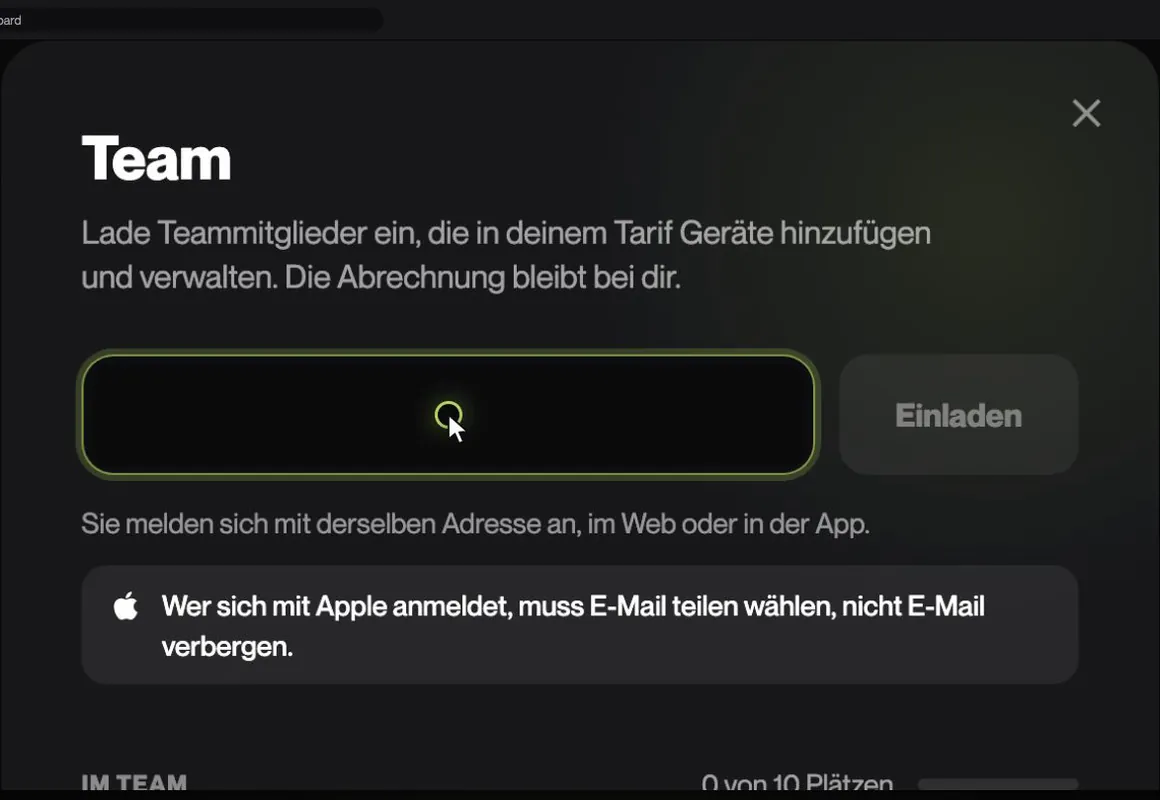
Klicke auf Einladen
Bei jeder Adresse steht dann Einladung gesendet, und jede Person bekommt ihre Einladung per E-Mail.
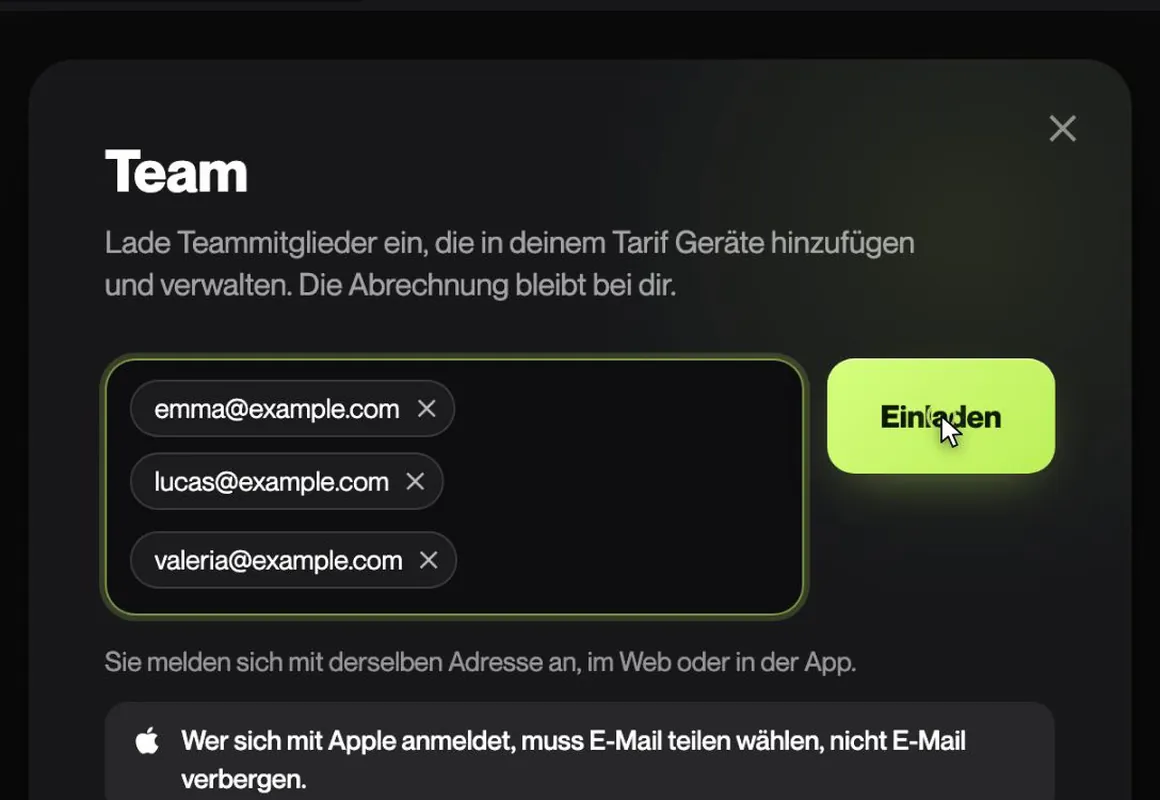
Sieh, wer schon dabei ist
Bis jemand annimmt, steht die Person unter Beitritt ausstehend. Findet jemand die E-Mail nicht, klicke auf Erneut senden. Sobald sie annimmt, wandert sie zu Im Team.
Sieh, wer welches Gerät nutzt
In der Listenansicht zeigt die Spalte Besitzer, wem welches Gerät gehört. Klicke auf den Namen, um ihn zu ändern.
Ein Tipp vor dem Einladen
Bitte alle, sich mit genau der E-Mail anzumelden, an die die Einladung ging. Wer sich mit Apple anmeldet, muss die E-Mail-Adresse teilen, nicht verbergen.
Teil 2 · Wenn du eingeladen wurdest
Einem Team am Computer beitreten
Du bekommst eine E-Mail von VektaVPN auf Englisch mit dem Button Accept invitation. Du kannst am Computer oder direkt auf dem iPhone beitreten.
Öffne die E-Mail und klicke auf Accept invitation
Wurde sie erneut gesendet, öffne die neueste. Ältere Links funktionieren dann nicht mehr.
Melde dich mit Google oder Apple an
Wähle auf der Seite Sie wurden in ein VektaVPN-Team eingeladen das Konto mit der eingeladenen E-Mail.
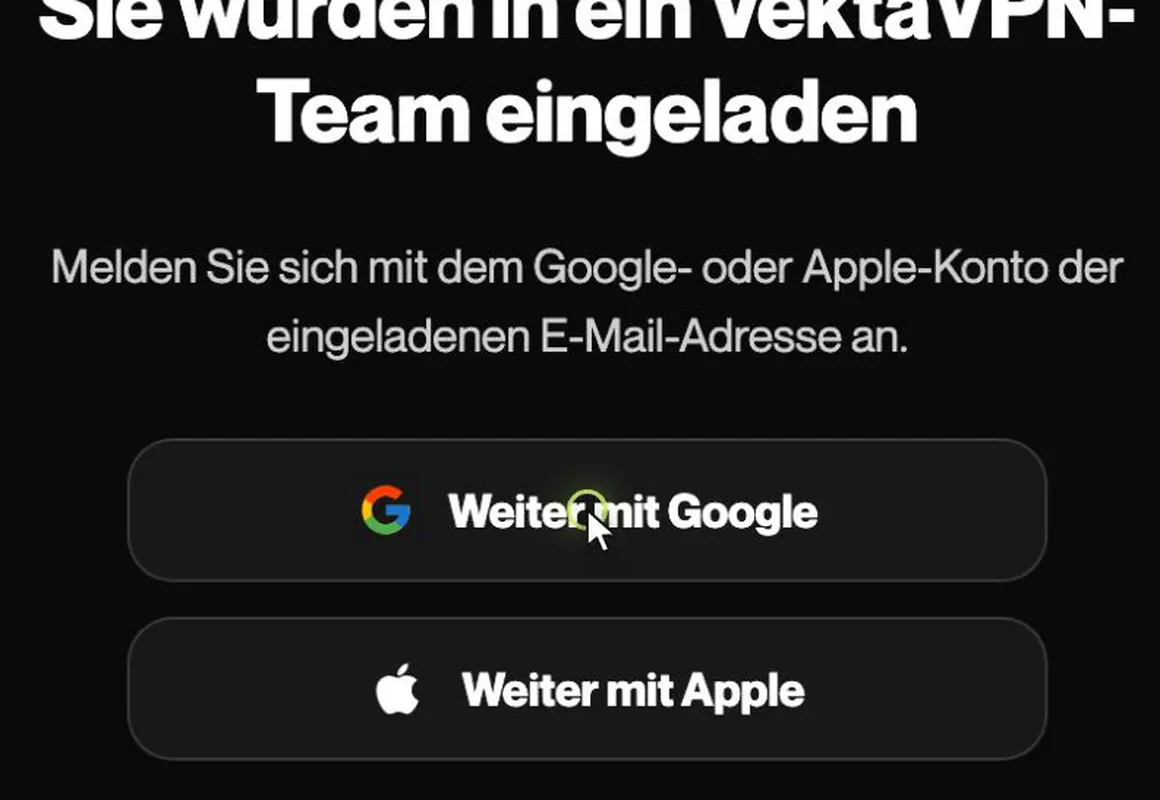
Du bist im Team
Du siehst kurz Fertig. Dashboard wird geöffnet…, dann öffnet sich dein Dashboard mit dem Hinweis Du bist im Team von sofia@example.com.
Füge deine Geräte hinzu
Klicke auf Gerät hinzufügen und folge den Schritten. Ein Android-Gerät fügst du hier hinzu und verbindest es mit der WireGuard-App.
Teil 3 · Wenn du eingeladen wurdest
Einem Team auf dem iPhone beitreten
Installiere die App und melde dich mit der eingeladenen E-Mail an. Den Link musst du vorher nicht öffnen. Die App ist auf Englisch, deshalb zeigen wir die Buttons so, wie sie dort heißen.
Installiere VektaVPN und tippe auf I already have an account
In der aktuellen Version im App Store heißt dieser Button Login to Existing Account.
Melde dich mit der eingeladenen E-Mail an
Tippe auf Continue with Google oder Continue with Apple. Bei Apple teilst du deine E-Mail-Adresse, statt sie zu verbergen. So kommst du ins Team.
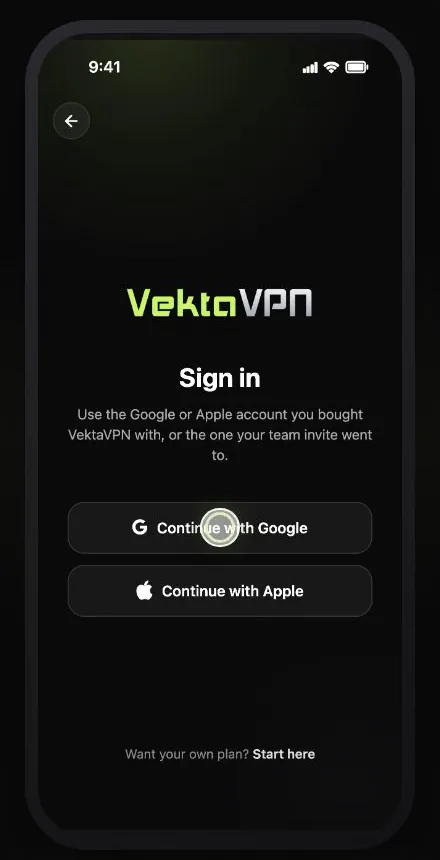
Tippe auf Quick Connect
Damit kommt dieses iPhone ins Team.
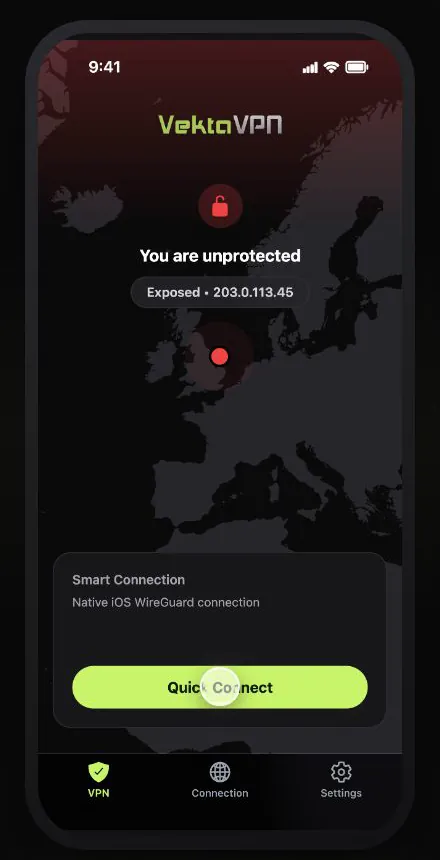
Wähle deine Region und tippe auf Connect
Nur beim ersten Mal. Danach fragt das iPhone, ob es die VPN-Konfiguration hinzufügen darf.
Warte ein paar Minuten
Wir richten deine dedizierte IP ein. Sobald du Device Protected siehst, bist du verbunden.
Dein Team in Settings
Die Team-Karte zeigt alle. Unter Manage devices siehst du deine Geräte und wer welches hinzugefügt hat.
Teil 4 · Wenn dir das Konto gehört
Entferne ein Teammitglied
Nur du kannst jemanden entfernen. Die Person verliert sofort den Zugang, und du entscheidest, was mit den Geräten passiert, die sie hinzugefügt hat.
Öffne das Fenster Team und klicke auf Entfernen
Klicke in deinem Dashboard auf Teammitglieder hinzufügen und dann neben der E-Mail der Person auf Entfernen.
Wähle, was mit ihren Geräten passiert
Geräte behalten ist schon ausgewählt: Die Geräte bleiben mit denselben IPs in deinem Konto. Geräte entfernen trennt alles, was die Person hinzugefügt hat, und gibt diese Geräteplätze frei.
Klicke auf Mitglied entfernen
Die Person verliert sofort den Zugang zum Team, und ihr Platz ist frei für jemand Neues.
Geräte behalten?
Hat die Person eine Konfigurationsdatei gespeichert, funktioniert sie weiter, bis du bei diesem Gerät auf Konfiguration abrufen klickst.
Was dein Team kann
- Eigene Geräte hinzufügen. Jedes belegt einen Geräteplatz in deinem Tarif.
- Alle Geräte im Team sehen und umbenennen.
- Ein Gerät entfernen oder eine neue Konfiguration holen, aber nur bei Geräten, die sie selbst hinzugefügt haben.
- Das Team jederzeit verlassen. Dabei wird nichts gelöscht.
Was bei dir bleibt
Teammitglieder sehen die Abrechnung nicht, ändern den Tarif nicht und können niemanden einladen oder entfernen. Das entscheidest nur du.
Fragen
Wie viele Personen kann ich einladen?
Du hast 10 Plätze für Teammitglieder. Du selbst belegst keinen, offene Einladungen schon. Du brauchst mehr? Schreib uns. Plätze für Teammitglieder und Geräteplätze sind zwei verschiedene Dinge. Wer eingeladen wird, bringt keine zusätzlichen Geräte in deinen Tarif.
Ändert sich die IP eines Geräts?
Nein. Einladen, Beitreten, Austreten oder Umbenennen ändert nie eine IP. Jedes Gerät behält seine dedizierte US-IP, bis du uns bittest, sie zu wechseln.
Sehen meine Teammitglieder die Abrechnung?
Nein. Sie sehen die Geräte des Teams, deren IPs und Nutzung und ob der Tarif aktiv ist. Die Abrechnung sehen sie nicht, und den Tarif können sie nicht ändern.
Wie entferne ich jemanden?
Öffne das Fenster Team und klicke in der Zeile der Person auf Entfernen. Wähle, was mit ihren Geräten passiert, und bestätige mit Mitglied entfernen. Der Zugang ist sofort weg.
Was passiert mit den Geräten, die die Person hinzugefügt hat?
Mit Geräte behalten, der Standardoption, bleiben sie mit ihren IPs in deinem Konto. Mit Geräte entfernen wird alles getrennt, was die Person hinzugefügt hat.
Mein Teammitglied hat bei Apple die E-Mail verborgen
Dann bekommen wir von Apple eine andere Adresse, und die passt nicht zur Einladung. Schreib uns, wir klären das mit dir. Damit es gar nicht erst passiert, sollte die Person ihre E-Mail-Adresse von Anfang an teilen.
Mein Teammitglied hat schon ein eigenes VektaVPN-Konto
Mit dieser E-Mail kann die Person nicht beitreten. Lade sie mit einer anderen Adresse ein oder schreib uns. Jede Person kann nur in einem Team sein.
Die Einladung ist abgelaufen
Einladungen gelten 3 Tage. Lade die Person noch einmal ein oder nutze Erneut senden, solange die Einladung aussteht. Dein Teammitglied muss die neueste E-Mail öffnen.
Hol dein Team noch heute dazu
Öffne dein Dashboard und klicke auf Teammitglieder hinzufügen.
Die Personen, E-Mails und IPs auf diesen Screenshots sind Beispiele.