Contas de equipe
Como adicionar sua equipe.
Convide sua equipe para o seu plano da VektaVPN. Cada pessoa entra com o próprio e-mail e adiciona os próprios dispositivos. O plano e a cobrança continuam com você.
O vídeo não tem som. As telas do iPhone estão em inglês porque o app é em inglês.
Cada pessoa com o próprio acesso
Nada de senha compartilhada. Cada um entra com o próprio e-mail.
Cada dispositivo com o próprio IP
Um IP residencial dos EUA que só muda se você pedir.
Você no controle
A cobrança continua com você, e você vê quem usa cada dispositivo.
Parte 1 · Se você é o titular da conta
Adicione pessoas à sua equipe
Abra seu painel e clique em Adicionar membros da equipe
Fica no menu da esquerda e também lá em cima, ao lado de Adicionar dispositivo.
Digite o e-mail de cada pessoa
Aperte Enter ou digite uma vírgula depois de cada endereço. Dá para convidar até 10 pessoas de uma vez.
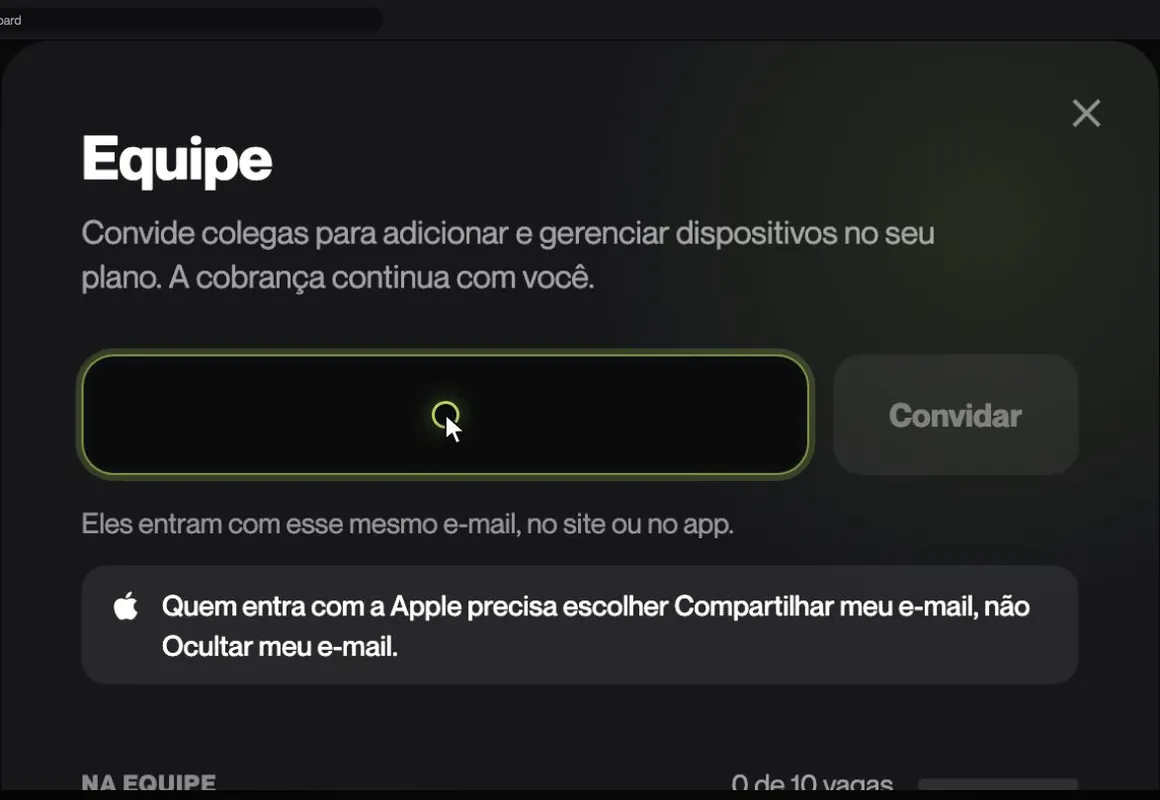
Clique em Convidar
Ao lado de cada endereço aparece Convite enviado e cada pessoa recebe o convite por e-mail.
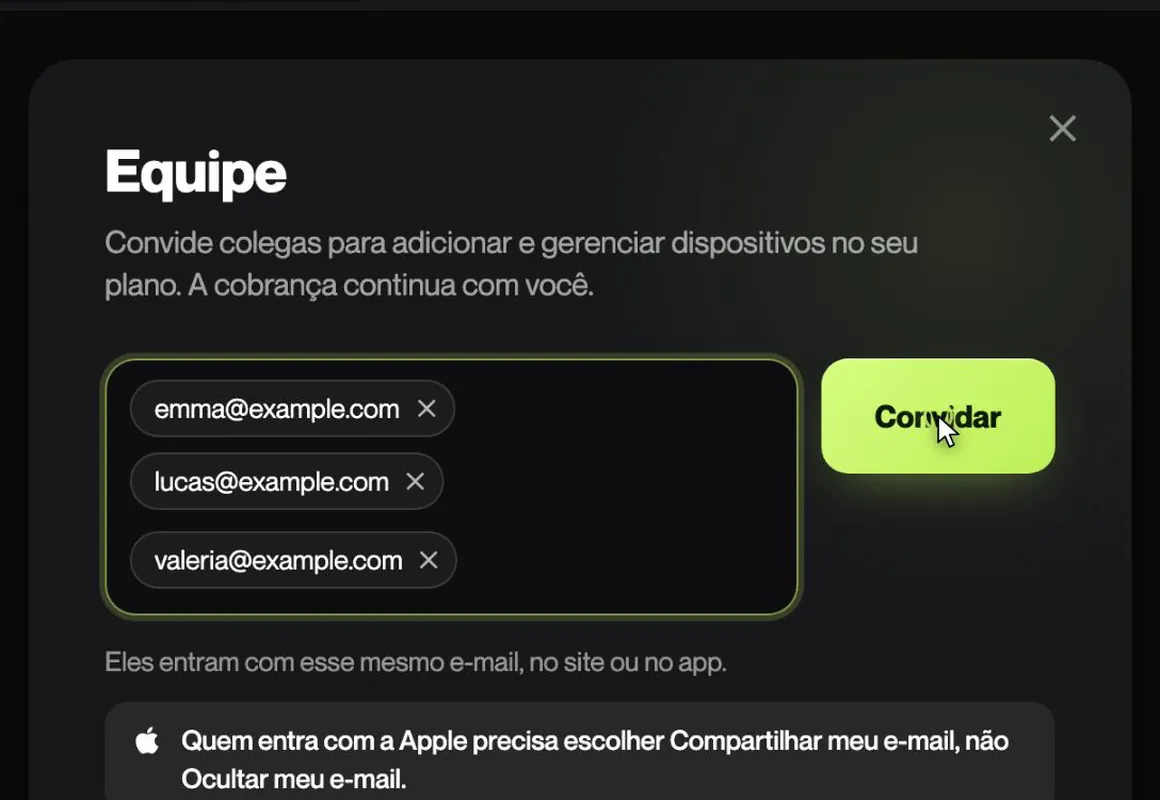
Acompanhe quem já entrou
Até aceitarem, as pessoas aparecem em Ainda não entraram. Se alguém não achar o e-mail, clique em Reenviar. Depois que aceitam, elas passam para Na equipe.
Veja quem usa cada dispositivo
Na visualização em lista, a coluna Responsável mostra de quem é cada dispositivo. Clique no nome para trocar.
Uma dica antes de convidar
Peça para cada pessoa entrar com o mesmo e-mail que recebeu o convite. Quem entra com Apple precisa escolher compartilhar o e-mail, não ocultar.
Parte 2 · Se você foi convidado
Entre na equipe pelo computador
Você recebe um e-mail da VektaVPN, em inglês, com o botão Accept invitation. Dá para entrar pelo computador ou direto pelo iPhone.
Abra o e-mail e clique em Accept invitation
Se o convite foi reenviado, abra o mais recente. Os links antigos param de funcionar.
Entre com Google ou Apple
Na página Você foi convidado para uma equipe VektaVPN, escolha a conta do e-mail que recebeu o convite.
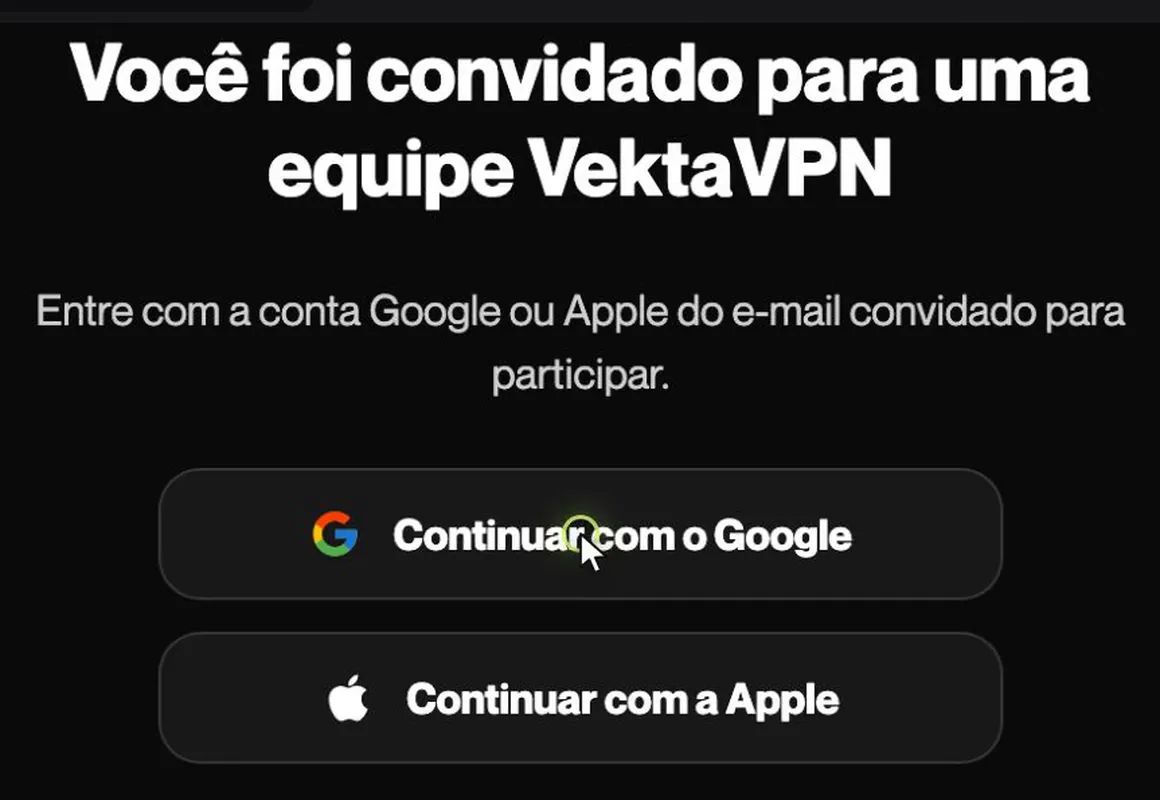
Pronto, você está na equipe
Aparece Tudo certo. Abrindo seu painel… e seu painel abre com o aviso Você está na equipe de sofia@example.com.
Adicione seus dispositivos
Clique em Adicionar dispositivo e siga os passos. Para Android, adicione por aqui e conecte pelo app do WireGuard.
Parte 3 · Se você foi convidado
Entre na equipe pelo iPhone
Instale o app e entre com o e-mail do convite. Não precisa abrir o link antes. O app é em inglês, então mostramos os botões do jeito que aparecem.
Instale a VektaVPN e toque em I already have an account
Na versão atual da App Store, esse botão aparece como Login to Existing Account.
Entre com o e-mail do convite
Toque em Continue with Google ou Continue with Apple. Com Apple, escolha compartilhar o e-mail. É assim que você entra na equipe.
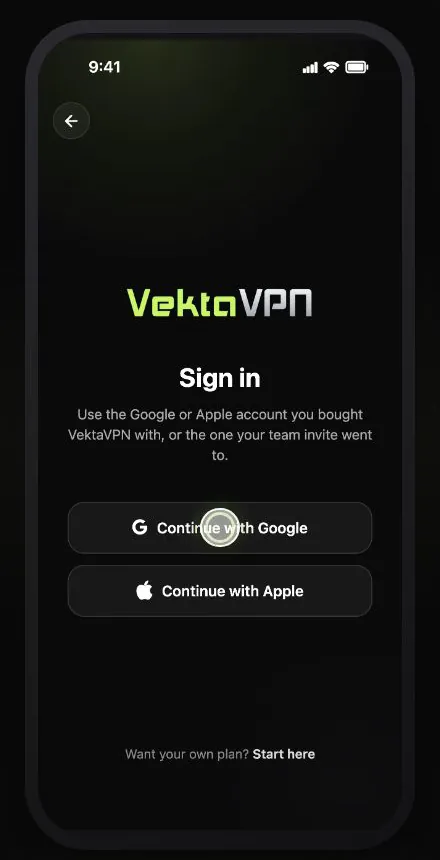
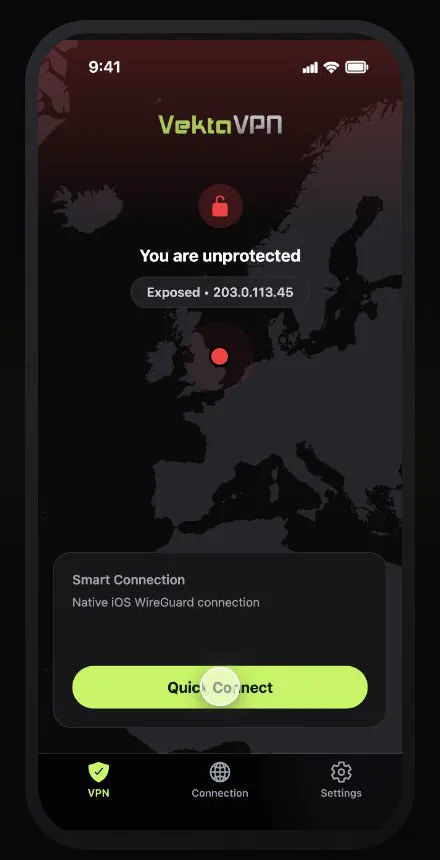
Toque em Quick Connect
Assim você adiciona este iPhone à equipe.
Escolha sua região e toque em Connect
Só na primeira vez. Depois, o iPhone pede permissão para adicionar a configuração de VPN.
Espere alguns minutos
A gente prepara seu IP dedicado. Quando aparecer Device Protected, você está conectado.
Sua equipe, em Settings
O cartão da equipe mostra todo mundo. Em Manage devices você vê seus dispositivos e quem adicionou cada um.
Parte 4 · Se você é o titular da conta
Remova alguém da equipe
Só você pode remover alguém. A pessoa perde o acesso na hora, e você escolhe o que acontece com os dispositivos que ela adicionou.
Abra a janela Equipe e clique em Remover
Clique em Adicionar membros da equipe no seu painel e depois em Remover ao lado do e-mail da pessoa.
Escolha o que acontece com os dispositivos dela
Manter os dispositivos já vem marcado: eles continuam na sua conta com os mesmos IPs. Remover os dispositivos desconecta tudo o que ela adicionou e libera essas vagas de dispositivo.
Clique em Remover membro
Ela perde o acesso na hora, e a vaga dela na equipe fica livre para outra pessoa.
Ficou com os dispositivos dela?
Se ela salvou um arquivo de configuração, ele continua funcionando até você clicar em Obter configuração nesse dispositivo.
O que sua equipe pode fazer
- Adicionar os próprios dispositivos. Cada um usa uma vaga de dispositivo do seu plano.
- Ver todos os dispositivos da equipe e mudar o nome deles.
- Remover um dispositivo ou pegar uma configuração nova, só nos dispositivos que a própria pessoa adicionou.
- Sair da equipe quando quiser. Nada é apagado.
O que fica com você
Eles não podem ver a cobrança, mudar o plano, nem convidar ou remover ninguém. Isso fica só com você.
Perguntas frequentes
Quantas pessoas posso convidar?
Você tem 10 vagas para colegas. Você não ocupa vaga, mas os convites pendentes ocupam. Precisa de mais? Fale com a gente. Vagas para colegas e vagas de dispositivo são coisas diferentes. Convidar alguém não adiciona dispositivos ao seu plano.
O IP de algum dispositivo muda?
Não. Convidar, entrar, sair da equipe ou mudar um nome nunca mexe em nenhum IP. Cada dispositivo mantém o próprio IP dedicado dos EUA até você pedir para trocar.
Meus colegas veem a cobrança?
Não. Eles veem os dispositivos da equipe, os IPs e o uso, e se o plano está ativo. Não veem a cobrança nem podem mudar o plano.
Como tiro alguém da equipe?
Abra a janela Equipe e clique em Remover na linha da pessoa. Escolha o que acontece com os dispositivos dela e confirme em Remover membro. Ela perde o acesso na hora.
O que acontece com os dispositivos que a pessoa adicionou?
Com Manter os dispositivos, a opção padrão, eles continuam na sua conta com os mesmos IPs. Com Remover os dispositivos, tudo o que ela adicionou é desconectado.
Meu colega entrou com Apple e ocultou o e-mail
Aí a Apple passa outro endereço para a gente, e ele não bate com o convite. Fale com a gente que a gente resolve junto com você. Para evitar isso, o melhor é compartilhar o e-mail desde o começo.
Meu colega já tem uma conta própria na VektaVPN
Com esse e-mail ele não consegue entrar na equipe. Convide com outro endereço ou fale com a gente. Cada pessoa pode estar em uma equipe só.
O convite expirou
Os convites valem por 3 dias. Convide a pessoa de novo ou use Reenviar enquanto o convite estiver pendente. Seu colega precisa abrir o e-mail mais recente.
Adicione sua equipe hoje
Abra seu painel e clique em Adicionar membros da equipe.
As pessoas, os e-mails e os IPs destas imagens são exemplos.